1. 导入或手动还原牌阵
先记录原问题、时间范围,以及每个牌位对应的牌名、正逆位与含义。按抽牌时的顺序编号,保持原来的选项定义和方向规则。没有现成结果时,可以使用后面的三张示例牌练习。
打开“开始复盘”→“导入牌阵图片”后,塔罗节点保存且包含恢复数据的原始 PNG 会直接导入。普通 PNG、JPG 或 WebP 图片在你阅读并勾选授权说明后,可发送给 AI 识别牌面、正逆位和相对位置,生成可编辑牌阵。智能识别滚动 24 小时可使用 5 次,与 AI 解读额度分开计算;塔罗节点不主动保存该原图,导入前仍需逐项核对结果。
下面的截图用愚人、魔术师与女祭司演示操作。你可以换成自己的实际牌面,或后文的三张练习牌;点击图片可查看大图。
- 打开塔罗沙盘,在空白画布点击“开始复盘”→“手动配置”。
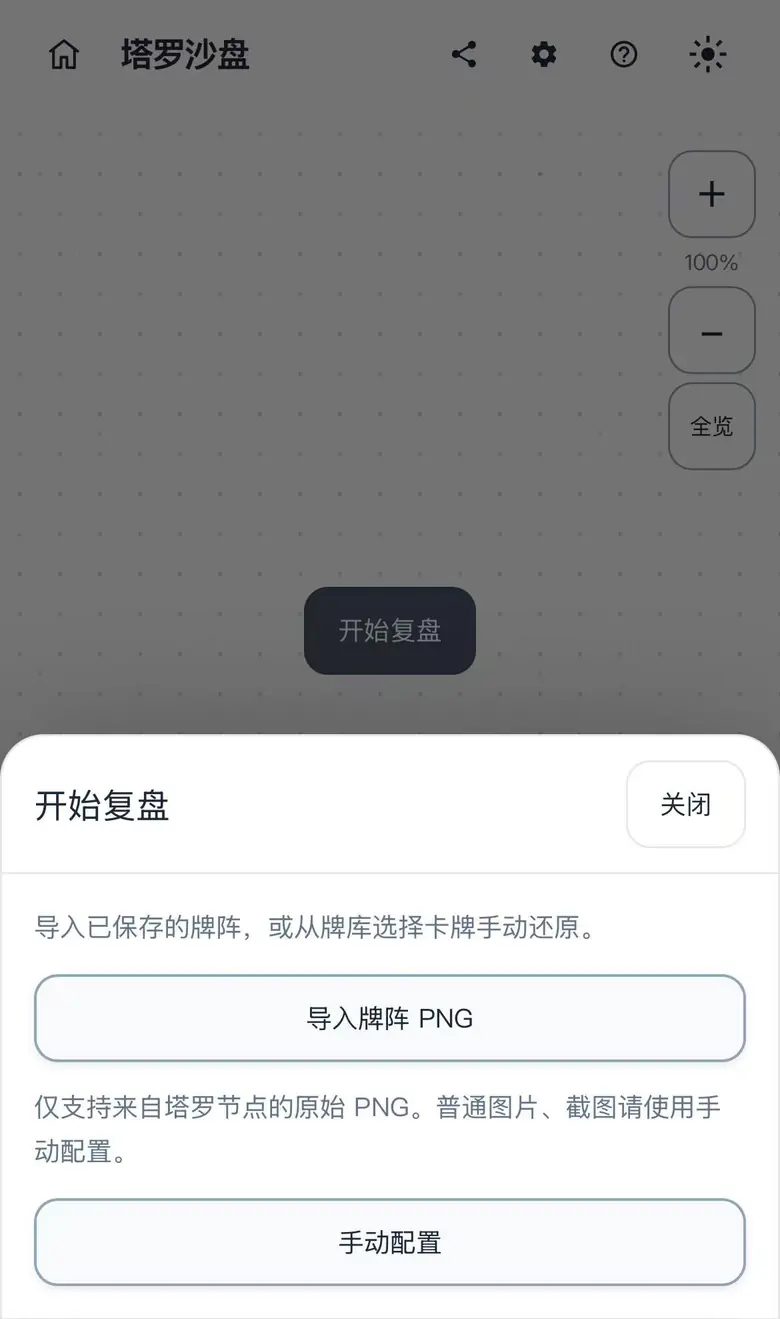
1. 点击“开始复盘”,选择“手动配置”。 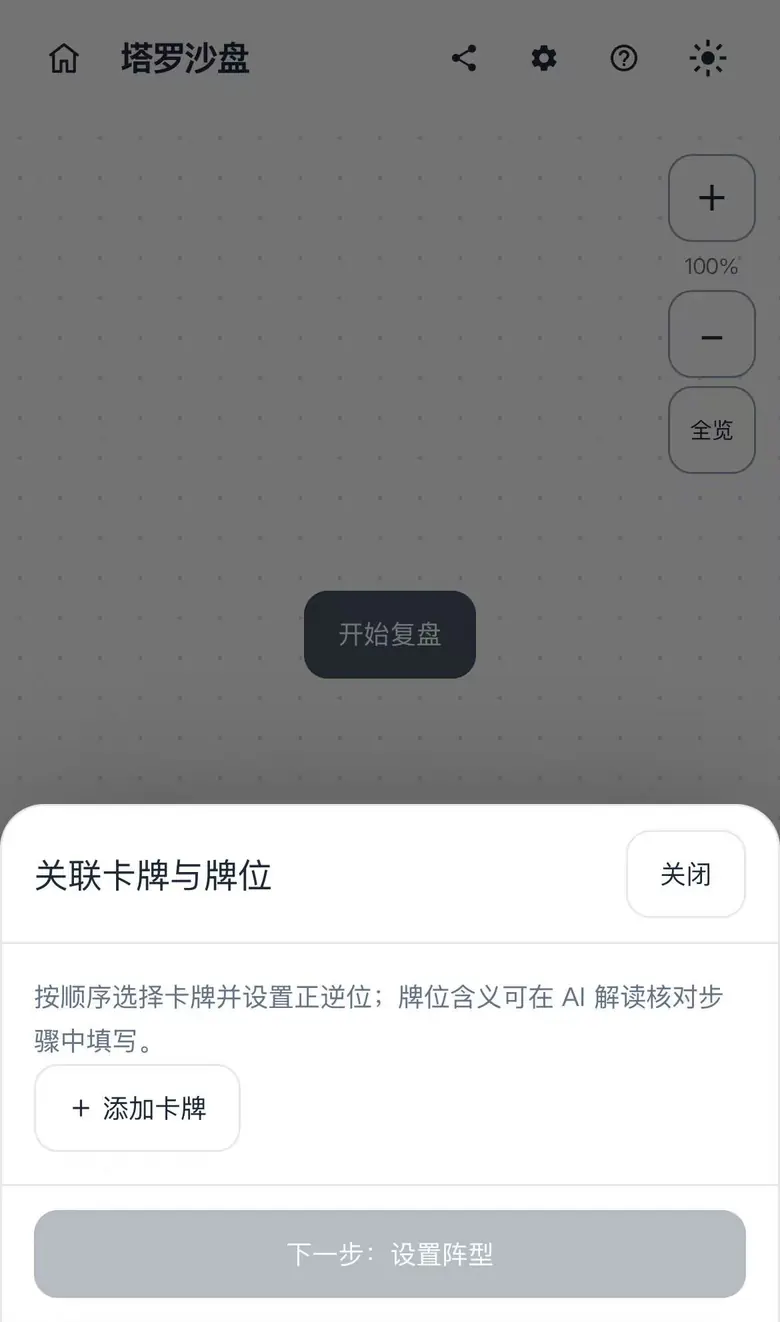
2. 点击“+ 添加卡牌”,进入牌库。 - 按原记录的顺序选择卡牌,确认后逐张设置正位或逆位。
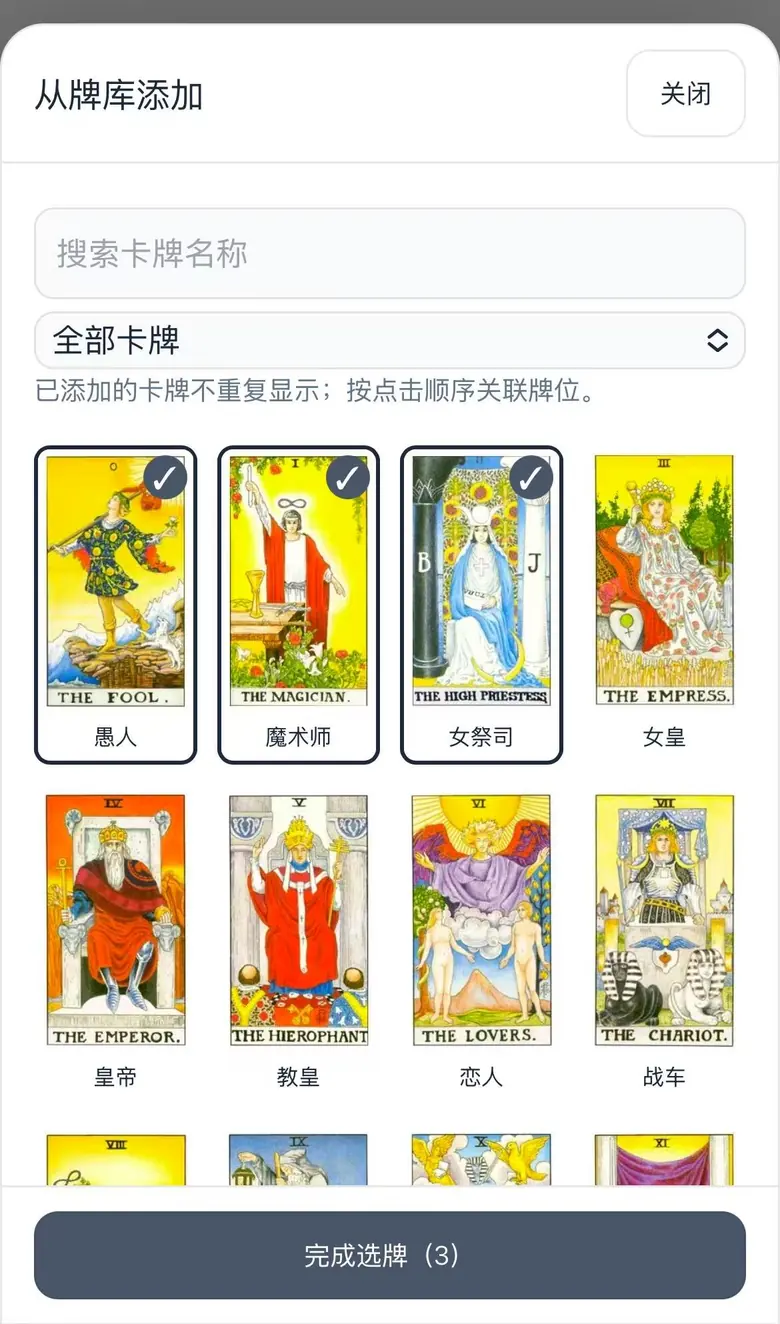
3. 按顺序选牌,再点击“完成选牌”。 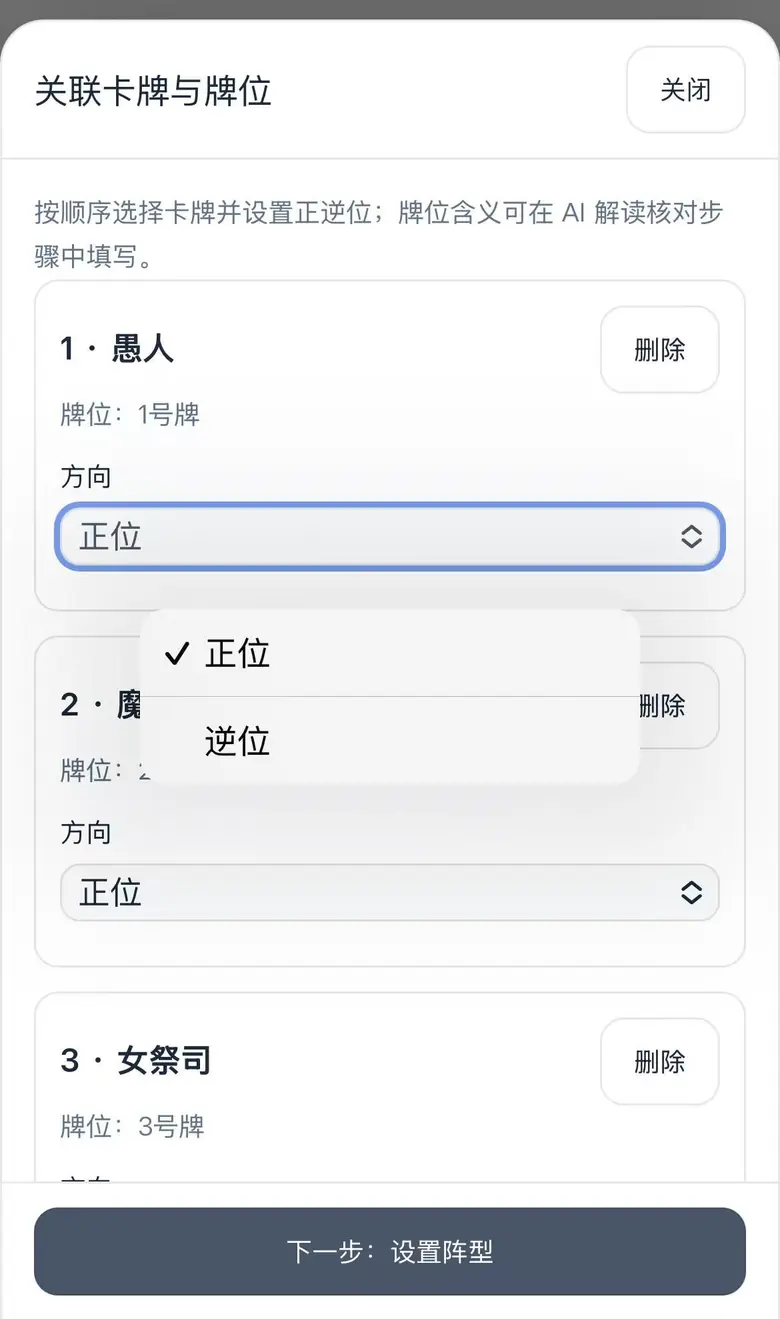
4. 逐张核对牌名并设置正逆位。 - 点击“下一步:设置阵型”,选择网格并按编号放置,点击“完成阵型”;也可以选择“默认排列”,进入画布后再调整。
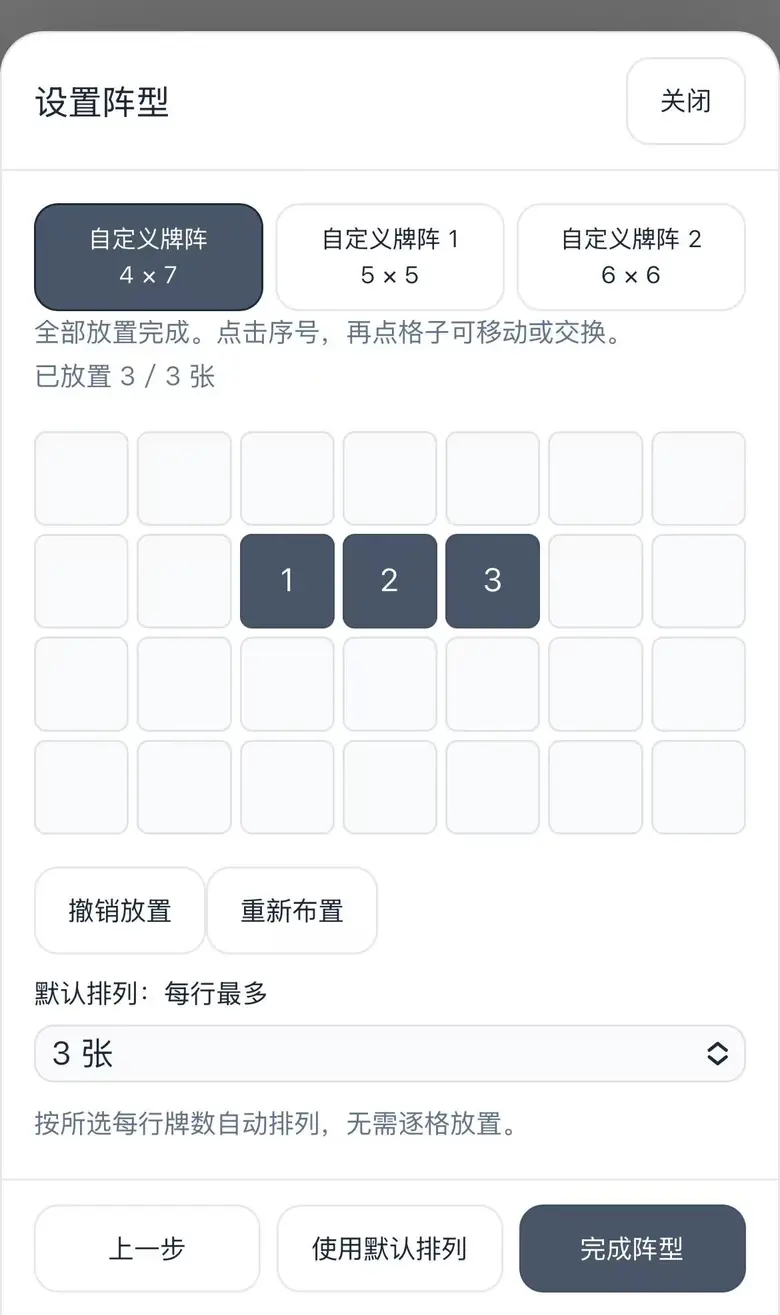
5. 按编号放置并完成阵型;也可点击“默认排列”自动安排。截图中的按钮为旧名称“使用默认排列”。 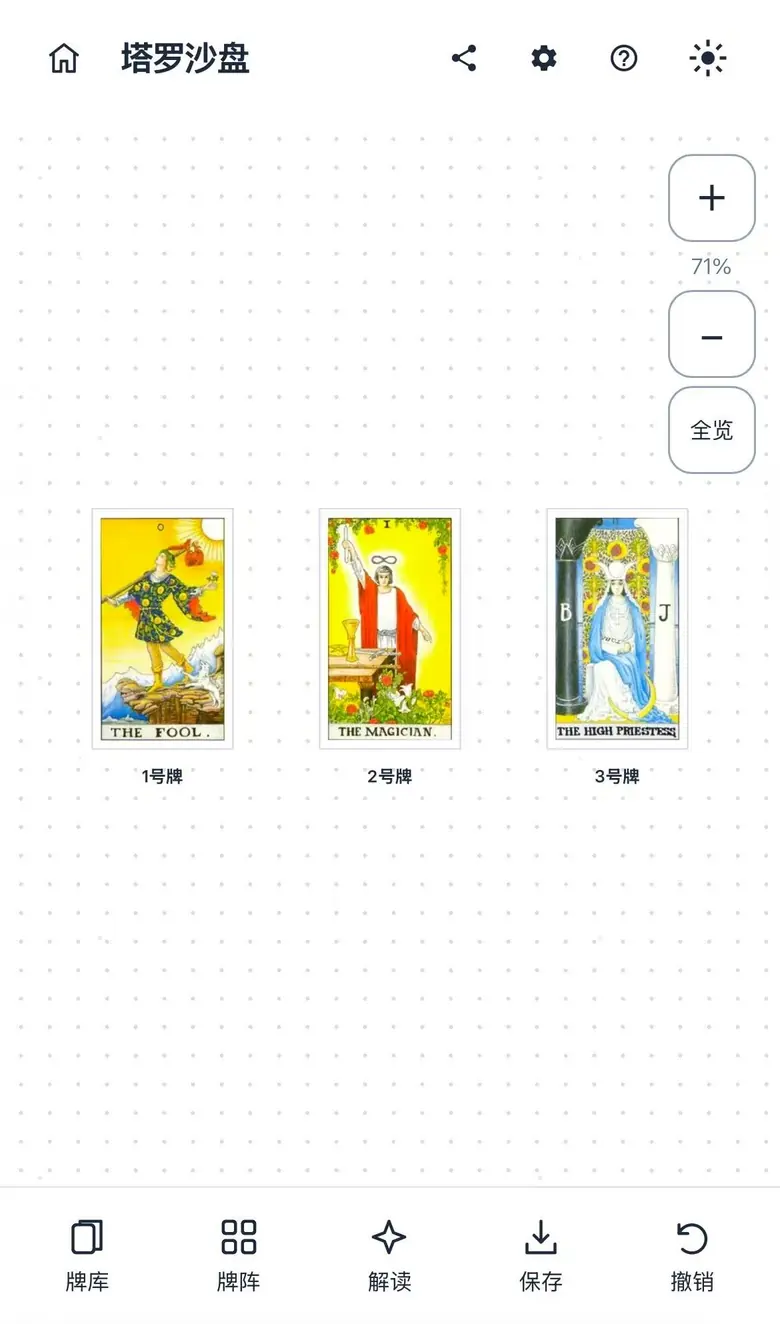
6. 检查画布上的卡牌和方向,准备解读或保存。
手机上拖动卡牌可移动,拖动空白可平移,双指捏合可缩放;桌面端可在画布上调整位置。手动配置中的“1号牌”等是顺序编号,具体牌位含义在解读核对步骤填写。
如果图片不清晰、牌面被遮挡或使用非标准牌名,AI 可能无法准确识别,此时可改用手动配置。请勿上传含敏感个人信息或未获授权他人信息的图片。想随机抽牌,请先到首页。
2. 选择解读方式
手机端点击底部“解读”,桌面端使用“牌阵解读”,根据这次的目的选择使用方式:
- 教学讲解:想学习牌义、正逆位与牌位如何形成读法,可将讲解对象设为“小白/新手”。
- 深度解读:想围绕当前问题整理多牌关系、比较解释与行动方向。
- 复盘分析:已有自己的判断或实际观察,可以填写原解读及结果,检查依据与遗漏条件;没有结果时只讨论方法。
填写核心问题与必要背景,进入下一步后逐行核对牌名、正逆位,把默认字段改成原来的牌位含义,例如“当前状态”“需要注意”“行动方向”。阅读并同意隐私条款后,再提交在线解读。
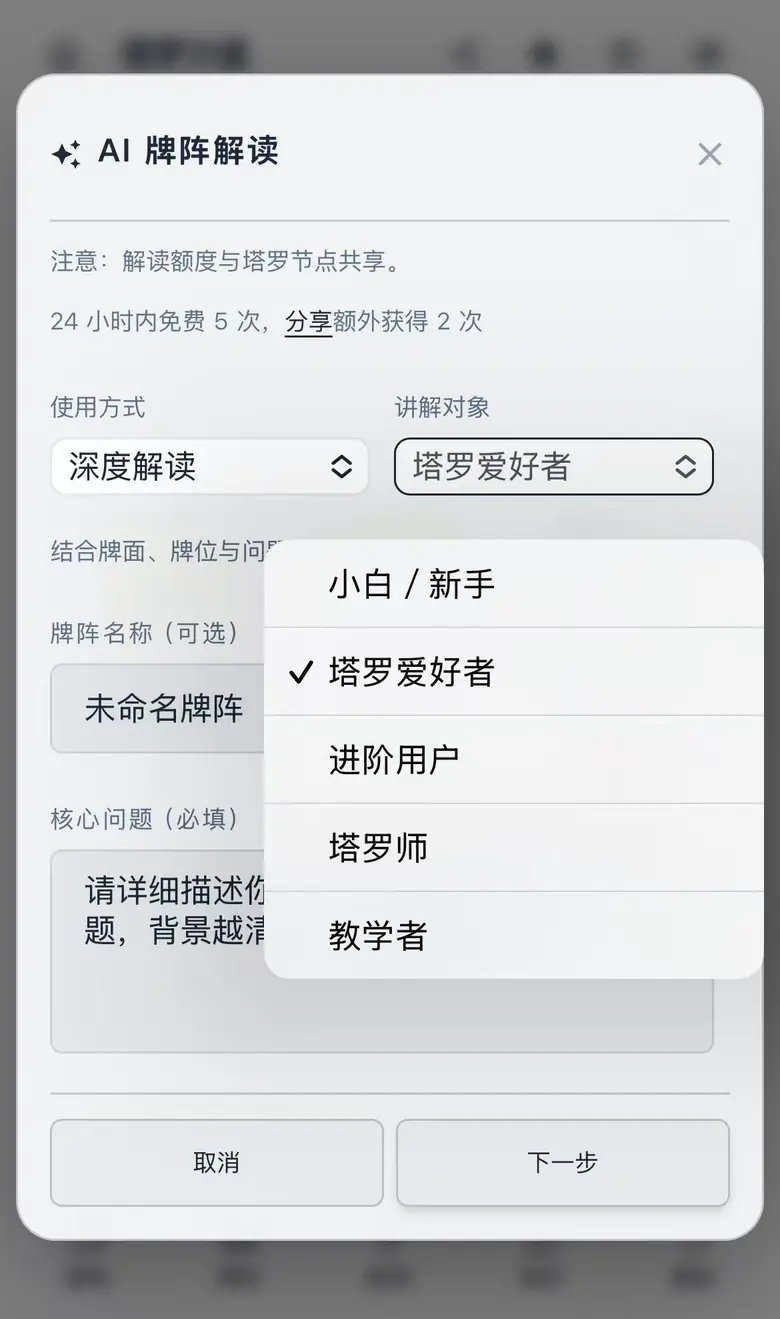
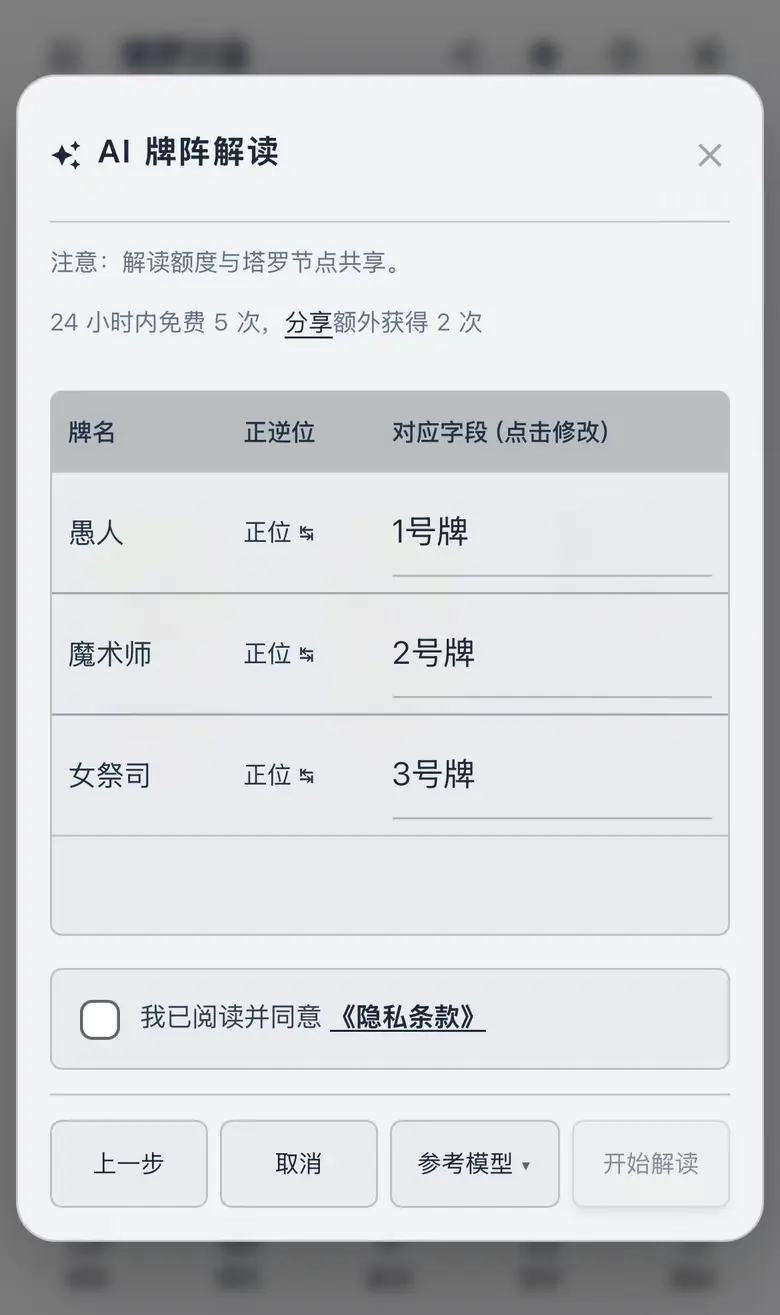
AI 只使用本次提交的信息,不会自动理解未传入的画布布局或标注。特殊的位置关系请写入问题,牌位含义请在核对步骤补齐。在线 AI 需要联网,与首页共用同一浏览器会话的使用额度。
3. 三张牌练习
第一次学习可以用“本周我应该怎样推进自己的学习计划?”作为问题。以下是固定教学示例牌。
| 牌位 | 牌名与方向 | 可以怎样思考 |
|---|---|---|
| 当前状态 | 星币八 · 正位 | 是否需要持续练习、打磨已有技能? |
| 需要注意 | 圣杯七 · 逆位 | 是否需要收敛目标?也要检查是否过早排除了其他选择。 |
| 行动方向 | 权杖二 · 正位 | 如何选定重点,安排本周可执行的小步骤? |
按前面的步骤还原三张牌,再对照牌义库,先给每个牌位写一句自己的解释。记下不确定的地方,再选择“教学讲解”对照。
阅读 AI 回答时,检查它是否使用了正确的牌位与方向,能否说明解释依据,以及是否存在其他合理读法。把牌面联想与有现实依据的判断分别记录,方便之后回看。
4. 保存与复盘
手机端点击“保存”,桌面端使用“截图画布”,保留带牌阵数据的原始 PNG。下次在空白沙盘选择“开始复盘”→“导入牌阵图片”,即可直接恢复其中保存的卡牌与布局。
截图、压缩或转存可能丢失恢复数据;这类图片可以尝试 AI 智能识别,也可以使用手动配置。已有画布内容时,先保存当前牌阵,再决定是否替换。
另行记录日期、问题、自己的解释,以及实际完成的事情。一周后选择“复盘分析”,填写原判断与实际观察,检查哪些解释有帮助、哪些忽略了现实条件。原始 PNG 不等于完整的学习档案,文字与报告请另外保存。
教学、深度解读与复盘是 AI 文本模式。解读用于学习、娱乐和自我探索,不保证预测准确,也不替你作出重大决定。更多说明见沙盘常见问题。