介绍
先想清楚,你想了解什么
问题不需要写得很复杂,但越具体,牌阵越容易给出有用的观察角度。比起“我的未来怎么样”,更推荐问“接下来一个月,我在这段关系中需要注意什么”。
一个简单原则:把问题放在自己能够观察或行动的范围内。塔罗适合帮助你梳理现状、选择与感受,不替你决定未来。
抽牌前的小准备
- 让自己舒服一点:选择精神清醒、身体舒适的时候;疲惫或心情烦乱时,可以稍后再来,不必限定抽牌时间。
- 找个安静的位置:减少打扰,做一次深呼吸,把注意力放回这次的问题;中途被打断,也可以暂停后再继续。
- 轻松地选择卡牌:按页面提示操作,留意第一张吸引你的牌,不需要反复比较。
- 给第一次的结果留些空间:同一个问题不必反复抽牌来寻找满意的答案,先看看牌面带来了哪些启发。
这些小准备只是帮助你放松和专注,不会改变抽牌的随机结果,也不保证抽到更好的牌。
第一步
选择一个适合问题的牌阵
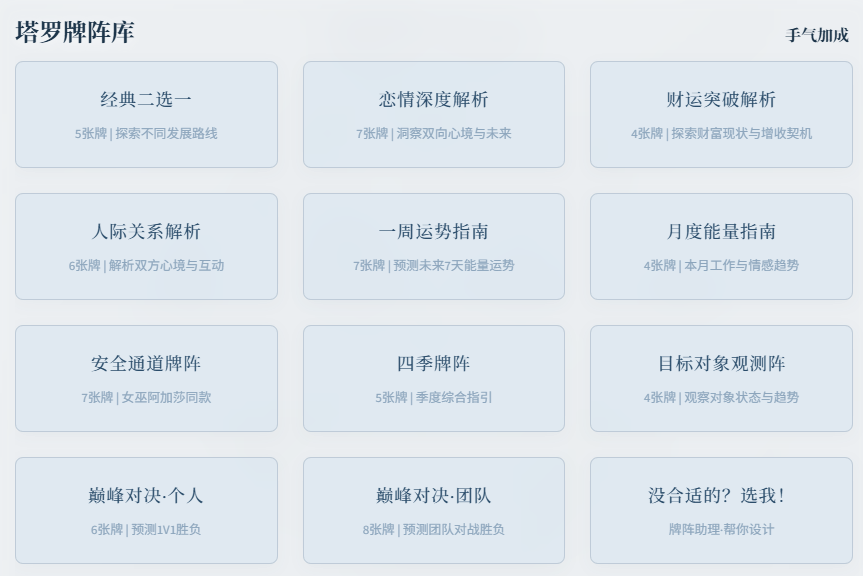
牌阵决定了这次抽几张牌,以及每张牌负责回答哪一部分。只想获得一个当下提示,可以选择“当下指引”;想比较两个选项,可以选择“经典二选一”;想观察关系、财运或一段时间的变化,也有对应的主题牌阵。
拿不准时,可以先看本页的牌阵库。如果现有牌阵都不合适,就选择最后的“没合适的?选我!”,自己设计牌阵。
自己设计牌阵,也可以很简单
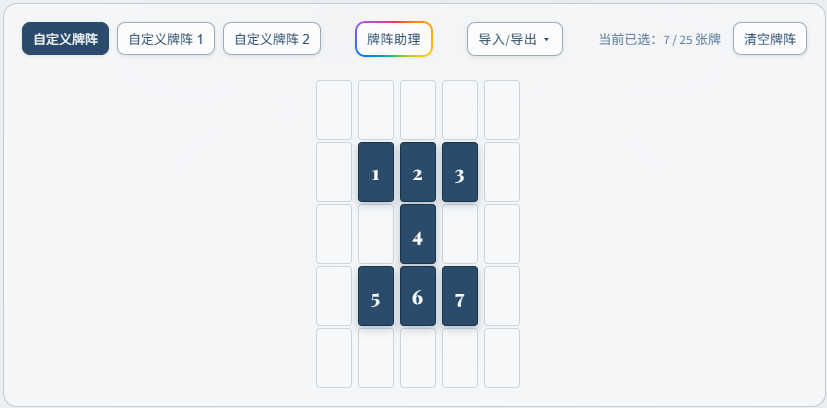
自定义区域准备了三块不同大小的画布:5×5、4×7 和 6×6。它们不是三种固定答案,而是三个可以分别保存的设计空间。牌少时选小画布,想排出更宽或更复杂的阵型时,再选择较大的画布。
- 选择画布:在三个“自定义牌阵”标签中选择一个合适大小。
- 放置卡位:点击空白格放入一个卡位,格子里的数字就是之后的抽牌顺序。
- 调整阵型:再次点击已选格子即可取消;继续点击其他位置,排列出你想要的形状。
- 确认使用:完成后点击确认,系统会按照数字顺序引导你抽牌。
如果你有想解决的问题,却不知道该设置几个位置,也可以点击“牌阵助理”,让它先给出一个方案,再确认使用。
第二步
选择你喜欢的方式抽牌
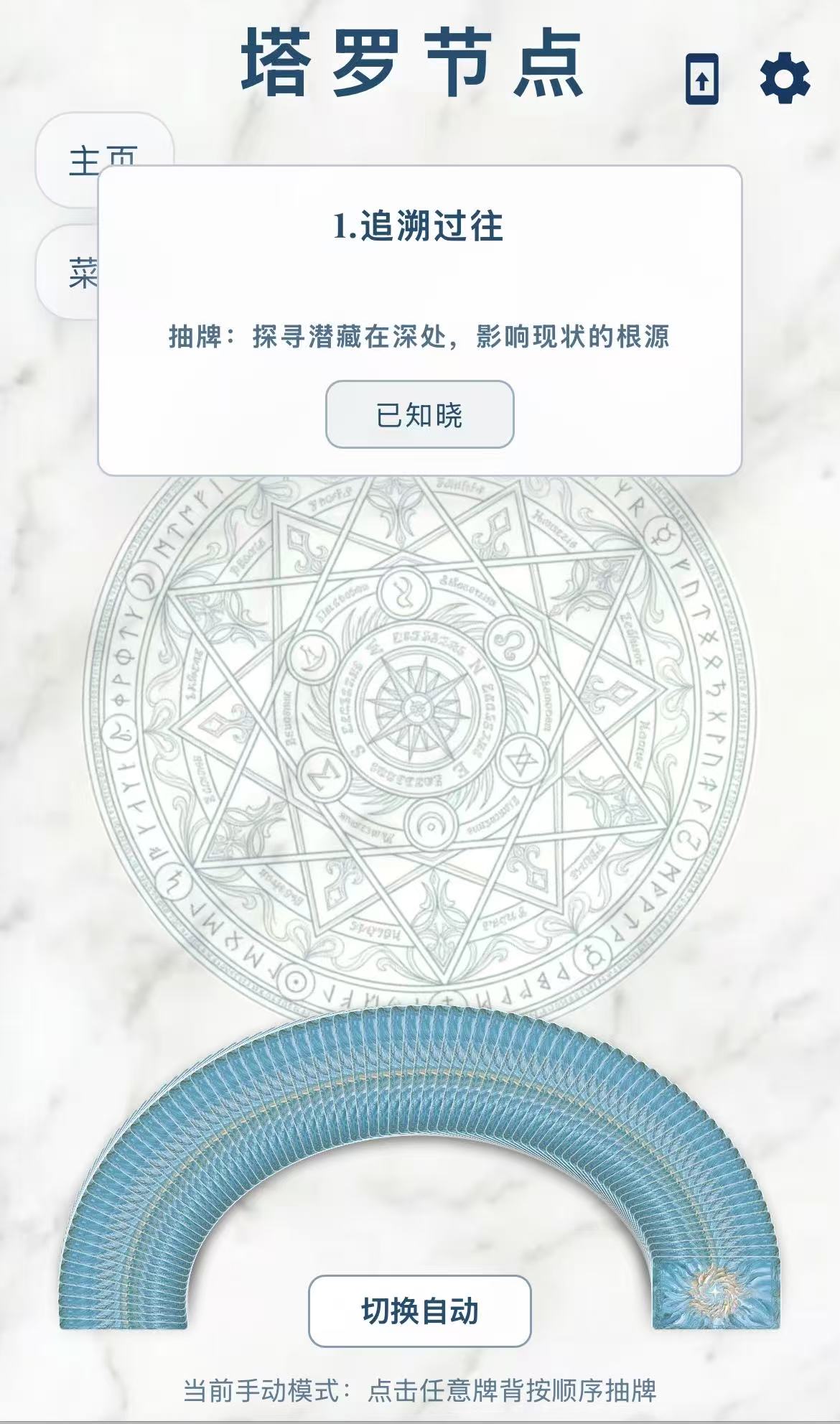
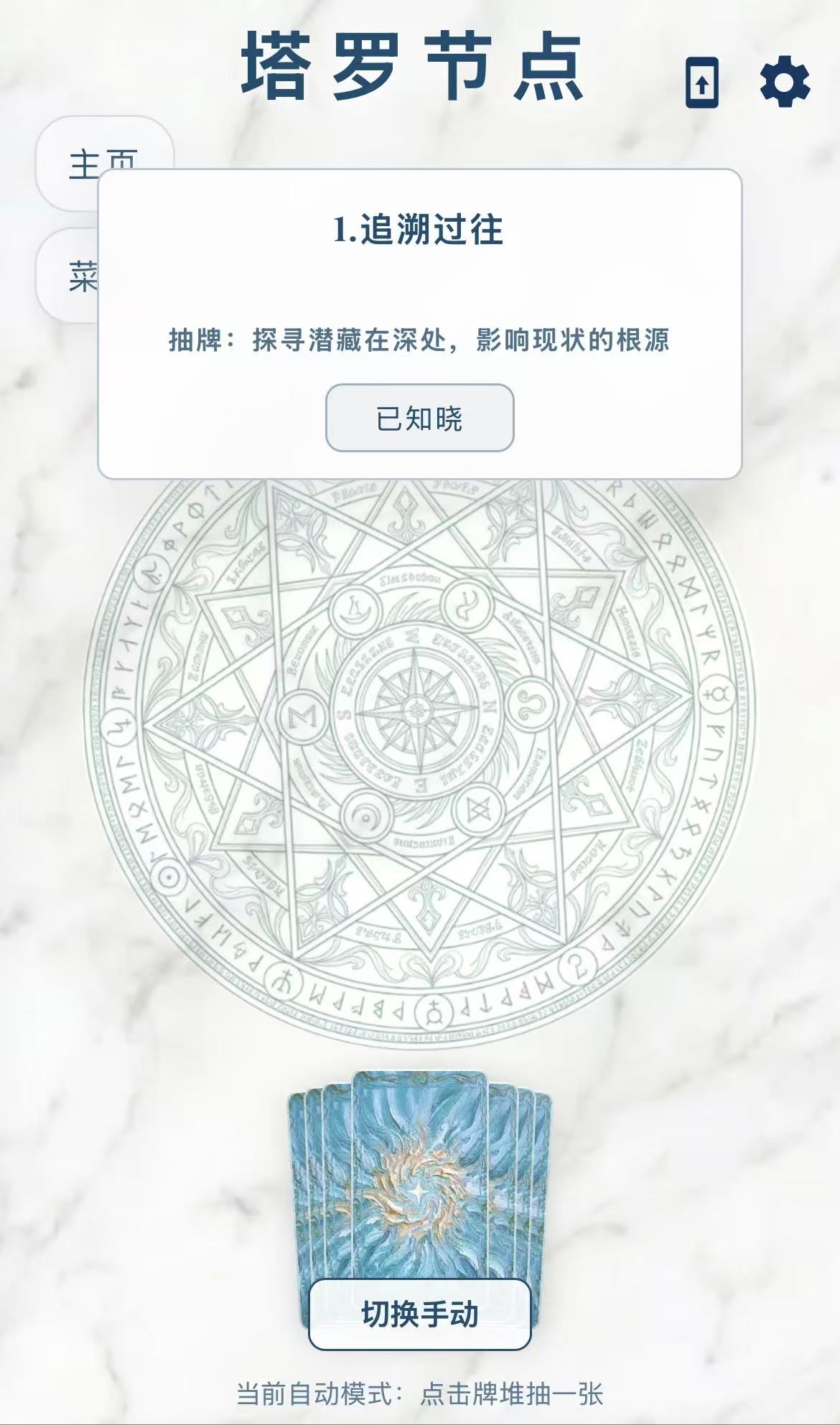
选好牌阵并开始后,页面会进入抽牌区。无论使用哪种方式,卡牌都会依次进入牌阵中标好含义的位置,不需要自己拖动。
手动抽牌
点击你有感觉的任意牌背。每点击一次,就抽出一张牌并放入下一个位置,直到牌阵完成。
自动抽牌
切换到自动模式后,点击中央牌堆即可抽取下一张。在支持的移动设备上,也可以按照提示摇动手机抽牌。
正位或逆位由抽牌过程随机决定。两种模式只影响你的操作方式,不会改变抽牌规则。
第三步
翻开卡牌,先观察自己的感觉
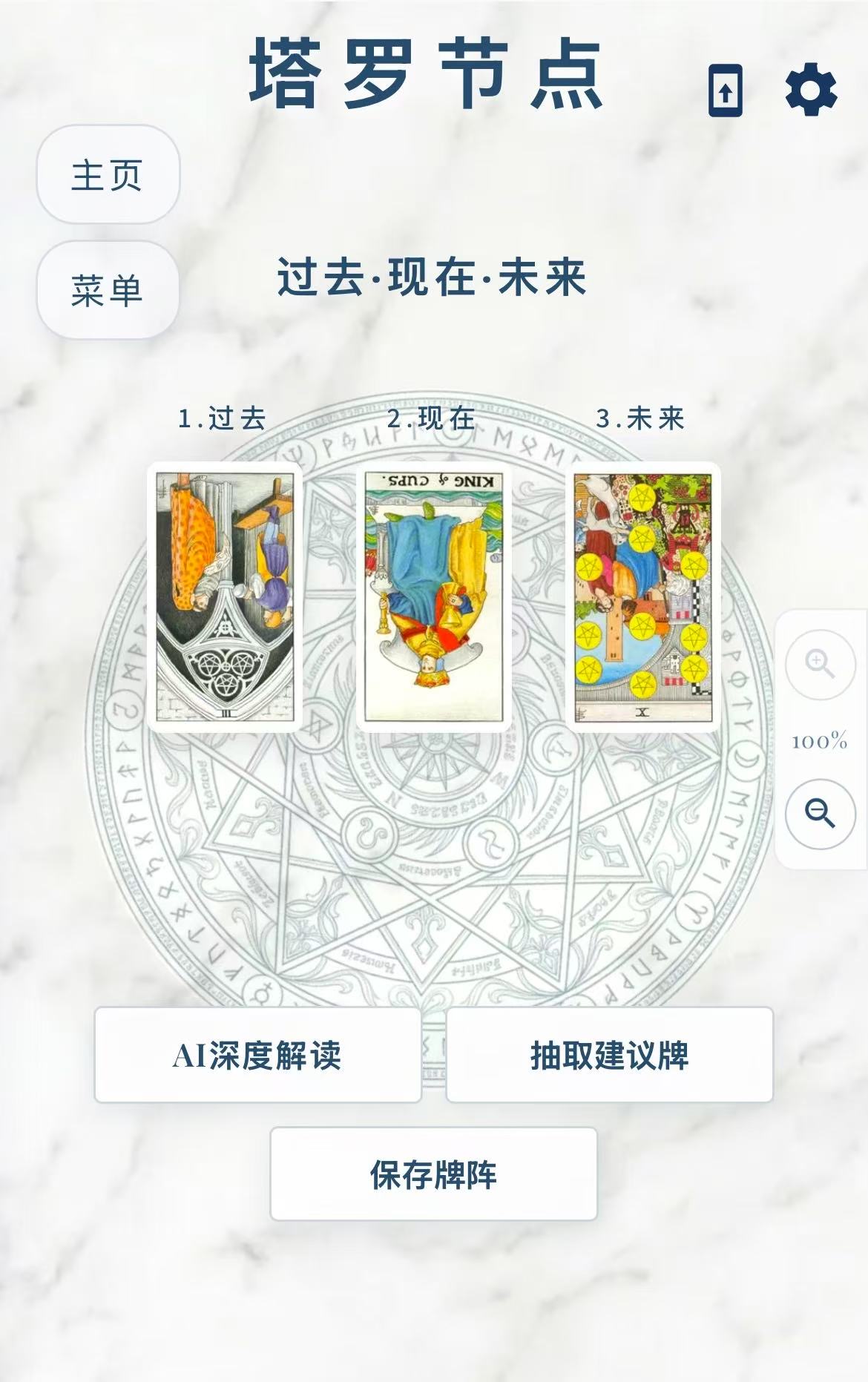
所有卡牌进入牌阵后,点击牌背即可逐张翻开。建议先看整组牌给你的第一印象,再点击某张牌查看名称、正逆位、关键词和简要说明。
- 右侧的放大、缩小按钮可以调整整个牌阵的显示大小。
- “保存牌阵”会把当前牌面保存为图片,方便稍后回看。
- 大多数牌阵完成后,可以额外抽取一张建议牌,补充一个行动方向。
关于建议牌:每个符合条件的牌阵只能抽一张,抽出后不能更换。“巅峰对决·个人”和“巅峰对决·团队”不提供建议牌。
第四步
选择适合你的解读方式
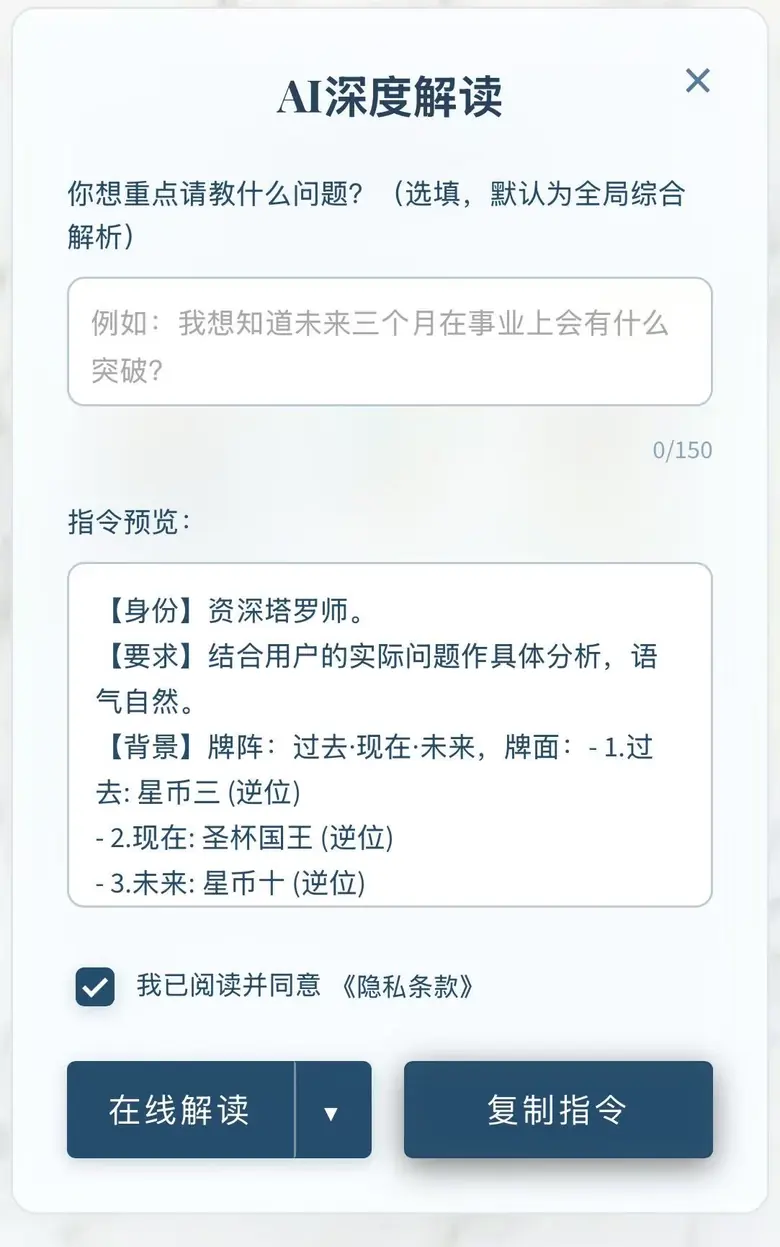
你可以只查看每张牌的简要含义,自己把它与问题联系起来;也可以让 AI 综合问题、牌阵位置、正逆位和整组牌之间的关系,生成一份更完整的解读。
查看单张牌
点击已经翻开的牌,查看关键词和简要说明,适合保留自己的直觉。
AI 深度解读
需要联网。AI 会把整组牌放回你的问题中综合分析,完成后可以保存或分享报告。
复制完整指令
一键复制系统整理好的牌阵信息,再粘贴到你常用的 AI 工具中继续解读。
在线 AI 解读按滚动 24 小时计算,提供 8 积分基础额度;网页端分享不再增加积分,分享功能仍可正常使用。具体积分消耗与恢复方式见积分消耗规则及界面提示。
使用在线 AI 前,请不要在问题中填写身份证、住址、病历、财务账户或他人隐私。生成内容只适合作为娱乐、灵感和自我探索参考。
牌阵库选择
不知道选哪个?先看你想解决的问题
下面列出了当前网页版中的主要牌阵。点击右侧“查看”,进入对应页面了解适用场景和每张牌负责的位置。
通用决策
经典二选一5 张牌 · 比较两个选择的发展方向查看 Yes / No 决策3 张牌|快速判断是否倾向查看 快速解答阵3 张牌 · 梳理问题、原因与解决方向查看 安全通道牌阵7 张牌 · 重要旅程或决定前评估风险查看 十二宫牌阵12 张牌 · 综合观察十二个人生领域查看 目标对象观测阵4 张牌 · 观察某个人、团队或其他目标查看事业财富
财运突破解析4 张牌 · 财务遇到瓶颈时寻找突破口查看 财富潜力阵5张牌|探索赚钱优势与财富潜力查看 副业发展阵5张牌|探索副业方向及发展前景查看 求职机会分析7 张牌 · 梳理求职状态、机会与行动方向查看 事业发展分析5 张牌 · 探索事业优势、阻碍与发展方向查看感情人际
未来关系发展1–6张牌 · 双方关系的发展趋势查看 未来桃花趋势1–6张牌 · 桃花与情感趋势查看 浪漫情怀阵4张牌|探索心动、吸引与情感走向查看 恋爱指导阵4张牌|看清阻力与下一步行动查看 恋情深度解析7 张牌 · 了解双方感受与关系走向查看 人际关系解析6 张牌 · 看清你与特定对象的互动查看周期运势
今日重点阵3 张牌|今日重点、发展与行动指引查看 一周运势指南7 张牌 · 逐日观察未来七天查看 月度能量指南4 张牌 · 安排一个月的关注重点查看 四季牌阵5 张牌 · 观察接下来三个月的整体能量查看 十二宫牌阵12 张牌 · 年度、季度或阶段性综合观察查看仍然没有合适的牌阵?在牌阵库中选择“没合适的?选我!”,可以自行安排牌位,也可以让牌阵助理根据问题提供设计思路。
按你的需求继续学习
想了解免费范围与使用特点,可以先看产品介绍;需要具体操作时,选择下面的教程。
用豆包解读塔罗牌:从在线抽牌到复制指令
在塔罗节点完成抽牌,复制包含问题、牌名、正逆位和牌位的完整指令,再粘贴到豆包解读。了解操作步骤、核对方法与追问示例。
塔罗沙盘使用教程:智能导入、手动还原与复盘
塔罗节点牌阵图片可直接导入;实体牌照片或普通图片可在同意后交给 AI 识别,生成可编辑牌阵。也可以手动选牌、设置正逆位与牌位,再进行教学、深度解读或复盘。
智能导入需要联网,滚动 24 小时可使用 5 次,与 AI 解读额度分开计算。图片不会由塔罗节点主动保存;请勿上传敏感信息或未获授权的他人信息,并在导入前核对 AI 识别结果。
离线使用
离线时,也可以继续完成基础抽牌
离线模式是指设备断开网络后,继续使用已经保存在本机上的塔罗节点资源。它不代表所有功能都无需联网,也不等同于下载App。第一次使用或网站更新后,请先联网打开一次,等待页面、卡牌与牌义资源完成加载。
安装网页应用
在 Chrome 或 Edge 中点击页面右上角“下载应用”,按照浏览器提示完成安装。首次打开时保持联网,之后可从桌面或开始菜单进入离线模式。
添加到主屏幕
点击“下载应用”,按照弹窗提示将塔罗节点添加到主屏幕。第一次从主屏幕图标打开时保持联网,资源加载完成后即可离线使用基础功能。
安装 Android App
点击“下载应用”进入安卓版下载与安装页面,可选择直接下载安装包或使用备用网盘,并查看安装帮助。安装后可离线使用基础功能。若不安装 APK,也可将塔罗节点添加到主屏幕使用;网页版需要先联网完成资源加载。
基础抽牌与本地内容
- 选择内置牌阵,以及使用已保存在当前设备中的自定义牌阵。
- 手动或自动抽牌、翻牌、查看关键词与基础牌义。
- 抽取建议牌、调整牌阵显示大小和保存牌阵图片。
- 查看保存在当前设备中的抽牌记录。
在线服务与内容更新
- 在线 AI 深度解读和 AI 牌阵助理。
- 提交意见反馈,以及访问外部网页或在线服务。
- 塔罗沙盘和蜘蛛纸牌等联网塔罗实验室。
- 首次打开 MBTI、牌阵介绍或完整牌义页面;这些内容在使用时加载,不随基础离线包预下载。
- 首次加载尚未保存在本机的内容,以及获取网站更新。
需要重新初始化的情况:清除浏览器网站数据、使用无痕模式、卸载网页应用或 Android App,可能会移除离线资源和本地记录。重新联网打开塔罗节点即可再次加载;网站更新后,也建议联网打开一次。
常见问题
还有疑问?查看常见问题
抽牌、AI 解读、自定义牌阵和反馈相关的问答已集中到常见问题页面,方便查找。
查看常见问题